- 软件大小:8.6MB
- 软件语言:简体中文
- 软件类型:国产软件
- 软件类别:收费软件 / 卸载清除
- 更新时间:2026-03-22 21:55
- 运行环境:WinAll, Win7, Win10
- 软件等级:


 网友评分:9.2

未知/简体中文/9.2

6.21MB/简体中文/9.2

25.3M/简体中文/9.0

157.15MB/简体中文/9.2

217.2M/简体中文/9.0
Ace Utilities(系统垃圾清理工具):一款非常优秀的清理工具,这款软件能够帮助用户快速对电脑进行清理,清理起来非常方便,它能帮助用户快速清理电脑中的不必要的文件、多余的副本文件、没有用快捷方式、系统注册表的死项目、历史记录信息等,并通过强大的清理功能轻松就能删除掉,而且还不会留下任何垃圾~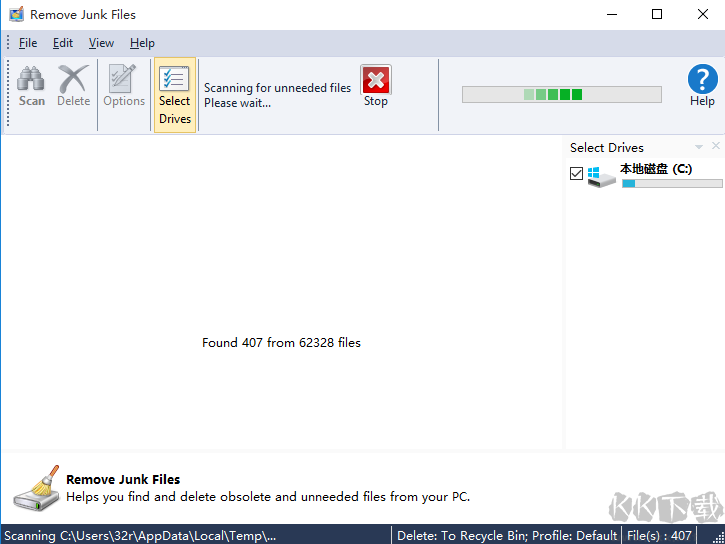
1.下载完成后不要在压缩包内运行软件直接使用,先解压;
2.软件同时支持32位64位运行环境;
3.如果软件无法正常打开,请右键使用管理员模式运行。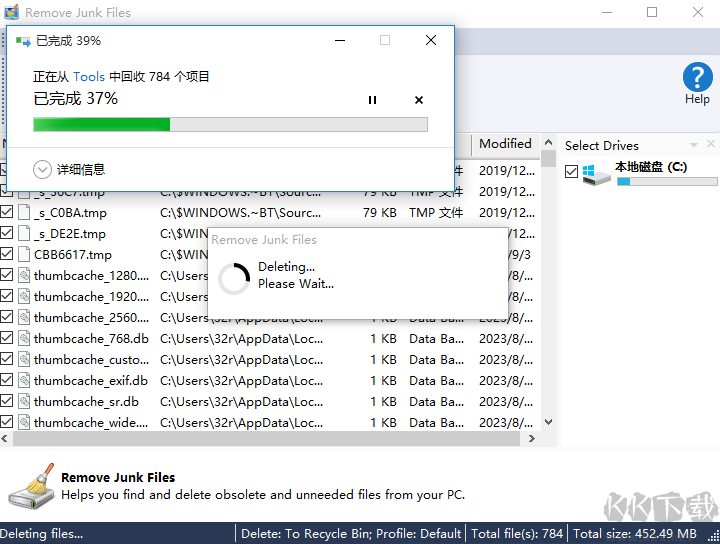
1. 删除无用文件
在Ace Utilities主界面中选中Remove Unneeded Files组件,可以展开下面的三个选项。第一步单击Scan按钮对系统进行快速扫描,看看有无本该被自动删除但残留在系统中的临时文件;而后小伙伴们可以选择Delete Selected或Delete All方式进行删除。
默认情况下,扩展名为tmp、gid、old、chk、$$$、dir、fts、err、_、~、___的文件将被以为是无用文件,当然你还可以从Configuration菜单下打开下图可供参考所示的OptionsUnneeded Files对话框,对无用文件的类型进行重新进行定义。
2. 清理注册表
在主界面左侧单击Clean System Registry,而后单击Scan按钮对注册表进行扫描,Ace Utilities会将扫描到的无效键值汇总出来,再单击Backup按钮为扫描到的键值做一个备份,最终就可以放心大胆地将之删除了。
当然,还可以单击Open with RegEdit按钮打开注册表编辑器对所选择的注册表项目进行编辑或修改
3. 配置自启动程序
AutoStart Programs的功能是配置自启动程序,操作十分简单:我们只需选择相应自启动程序,而后单击Delete Selected按钮就行了。
4. 修复无效链接
往往性的删除文件,难免会在系统中留下很多无效的文件链接,如果仅凭借手工删除是很费时间的。Fix Invalid Shortouts可以帮助我们解决这一难题:Scan无效链接后可以选择Fix或Delete操作。
5. 消灭你的历史记录
如果你使用公用电脑,那么这个时候在结束操作前最好消灭你的操作历史记录。Ace Utilities的Erase Your History功能可以帮你删除程序的文件列表记录、临时文件夹、Cookies、浏览的网址、运行对话框中的历史信息、搜索对话框中的历史信息等内容,真可以说操作历史记录一扫光
6. 查找重复文件
Find Duplicate Files功能用于查找系统中重复存在的文件。单击Scan按钮即可开始对系统进行扫描。不过,对查找到的重复文件一定仔细查看一下是否有用,再做决定。可以使用Ctrl或Shift键进行多重选择,最终点击Delete Selected按钮就OK了。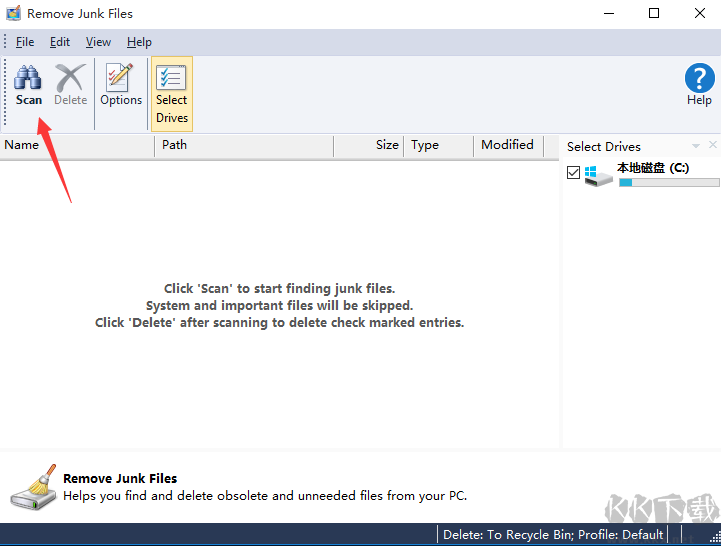
1、提升计算机性能。
2、帮你清理垃圾文件。
3、包含了清理不用要的文件、坏掉的快捷方式、多余的副本文件、系统注册表的死项目、历史记录信息等垃圾文件。
请描述您所遇到的错误,我们将尽快予以修正,谢谢!

