- 软件大小:4.40MB
- 软件语言:简体中文
- 软件类型:国产软件
- 软件类别:收费软件 / 下载工具
- 更新时间:2026-03-17 18:35
- 运行环境:WinAll, Win7, Win10
- 软件等级:


 网友评分:9.2

29.1M/简体中文/9.0

52.8M/简体中文/9.0

22.84MB/简体中文/9.2

7.95MB/简体中文/9.2

34.19MB/简体中文/9.2
FastCopy电脑版是一款能够帮助用户轻松快速的转移各种大型文件的软件,并且这款软件的传输速度也非常的快,有了这款软件,用户就能轻松享受到极快的文件复制,删除体验,并且站为用户带来的这款软件经过了汉化处理,可以使用户轻松上手使用,感兴趣或者有需要的小伙伴就快来kk网站下载体验一下吧。
请运行 setup.exe,并将它安装在一个新目录中。
如果您想在 USB 存储器中使用, 将FastCopy.exe和FastCopy.chm这两个文件复制到 USB 存储器中即可。(在这种情况下,不能使用外壳扩展。)
卸载:
如果你想卸载,请运行安装目录中的 setup.exe。(卸载将删除快捷方式并注销外壳扩展)
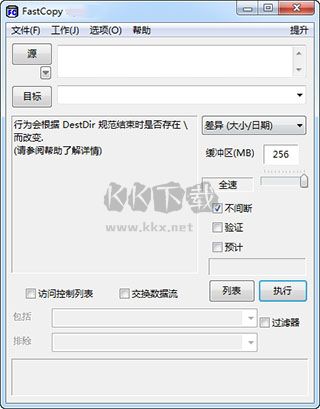
一、指定源目录、目标目录点击源目录、目标目录可以分别为其指定要复制的内容及目标文件夹。复制的内容可以是文件夹或文件。
目标目录结尾键入/表示拷贝时要包括源目录本身及其内容;结尾不键入/表示只拷贝源目录下的内容。
用拖拽的方式同样可以指定源目录、目标目录。这样很方便,随着在资源管理器中浏览就可以将复制对象确定下来。另外,可以通过设置菜单中的外壳扩展为右键菜单建立复制与删除命令。
二、常规设置、硬盘模式定义
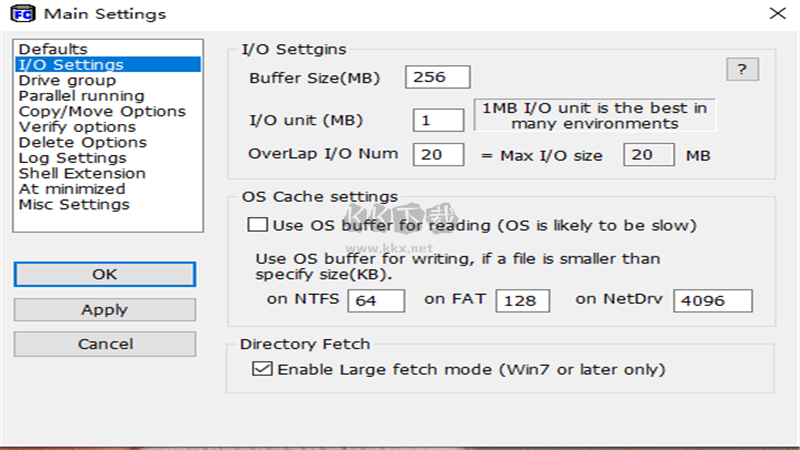
在设置常规设置菜单中可以定义缓存的空间大小,它直接关系到复制时的速度快慢,现在机器配置都很强悍,这里设定值高些不成问题。相关的定义有I/O缓存设置、I/O设置、复制和删除、日志写入等项目。
硬盘模式的设置是为了在读写时对缓存的操作方式,默认下为自动硬盘模式,另外两种分别是相同硬盘模式、不同硬盘模式,可以根据自己机器的配置来选择。相同硬盘模式是指用大的缓存进行读入,直到缓存满额,再转入大缓存写入;不同硬盘模式则是读写缓存多线程并行进行。
三、执行后的结果查询
在执行过程中会显示读取、写入、时间、传输效率、文件速率等信息,在下方的文本框中会显示当前拷贝的内容(如图9所示)。拷贝完成后点击显示列表按钮可以查看拷贝内容及错误文件、目录信息。
小编带来的是FastCopy中文版,该版本支持简体中文语言,对这款软件感兴趣的用户可以免费下载体验!
FastCopy 会根据源目录和目标目录是否在相同的硬盘(或 SSD)中,自动选择不同的方法。
不同的硬盘:读取和写入分别由单独的线程并行处理。
相同的硬盘:读取处理,直到大的缓冲区填满为止。当大缓冲区被填满时,开始写入并批量处理。
FastCopy 在不使用操作系统缓存的情况下处理读取/写入,不会影响其它应用程序运行时的速度。
FastCopy 可实现接近于设备限制的读取/写入性能。
FastCopy 可指定包括/排除过滤器(UNIX 通配符样式)。FastCopy v3.0 或更高版本,可以指定相对路径。
FastCopy 运行快、不占用资源,因为不使用 MFC。(仅使用 Win32 API 和 C 运行库设计)
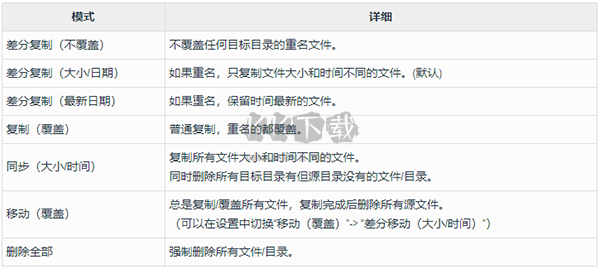
操作模式:
差异(不覆盖):如果目标不存在相同的文件名,则复制。
差异(大小/日期):如果大小或日期不同或不存在,则复制(默认)。
差异(更新):如果源文件的时间戳较新或不存在,则复制。
复制(覆盖):总是复制/覆盖所有。
同步(大小/日期):如果大小或日期不同或不存在,则复制。此外,删除所有在源中不存在的目标文件/目录。
移动(覆盖):总是复制/覆盖所有,并删除所有复制的源文件。(可在设置对话框中更改移动(全部覆盖) 移动(大小/日期)。)
删除所有:强制删除所有文件/目录。
请描述您所遇到的错误,我们将尽快予以修正,谢谢!

