
网易邮箱大师密码修改在哪里 网易邮箱大师修改设置密码方法
邮箱里常会存放工作文件或个人资料等私密内容,定期在网易邮箱大师修改密码能有效降低账号被盗或信息泄露的风险。若是密码长期不变或是曾在陌生设备登录过账号,及时更换密码可以阻断潜在的安全隐患,保护邮件和隐私数据不被他人查看。不少用户不清楚密码修改的具体入口和操作流程,接下来小编就为大家分享网易邮箱大师修改设置密码方法,帮大家轻松完成密码更换,守护账号安全~
网易邮箱大师修改设置密码方法
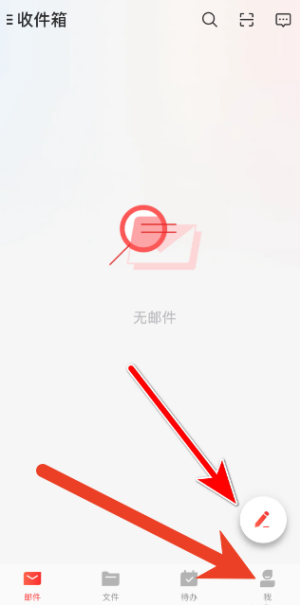
1、打开网易邮箱大师,点击页面右下角我的。
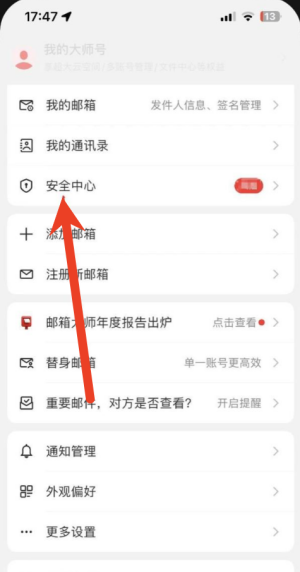
2、在我的页面找到安全中心并点开,进入账号安全相关管理界面。
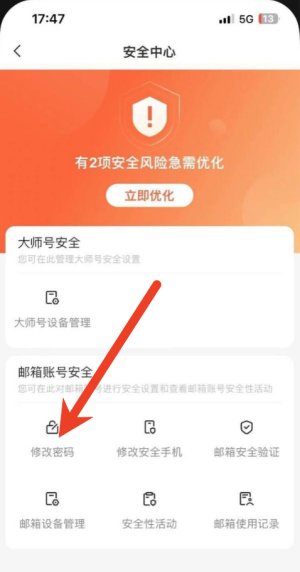
3、选择修改密码功能,按照系统提示验证旧密码并设置全新密码即可完成操作。
网易邮箱大师设置字体大小教程
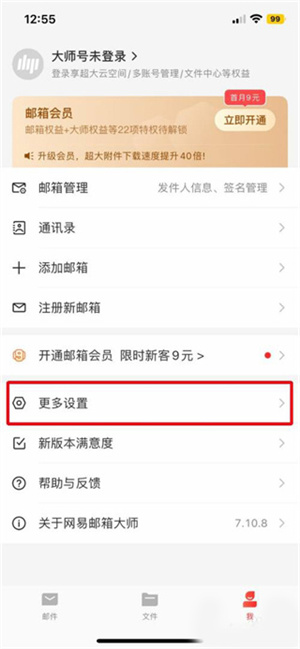
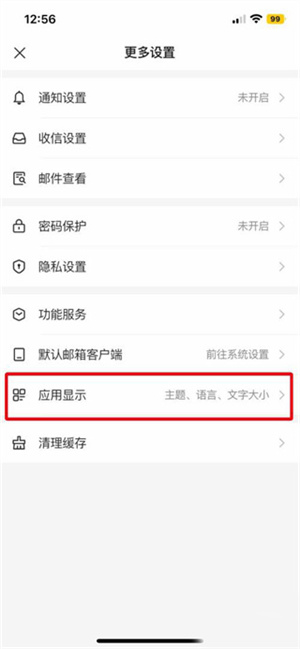
1、打开网易邮箱大师后,在我的页面里找到更多设置功能并点击进入。
2、在设置列表中找到应用显示这一项并打开。
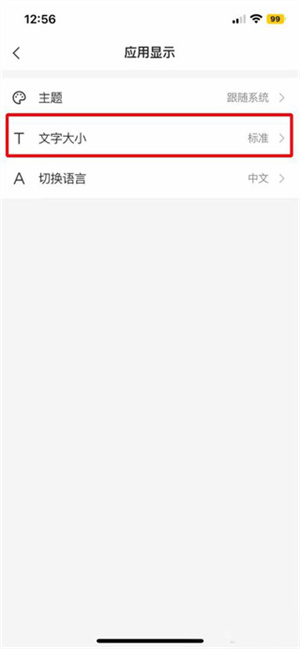
3、接着找到文字大小的相关设置入口并点开。
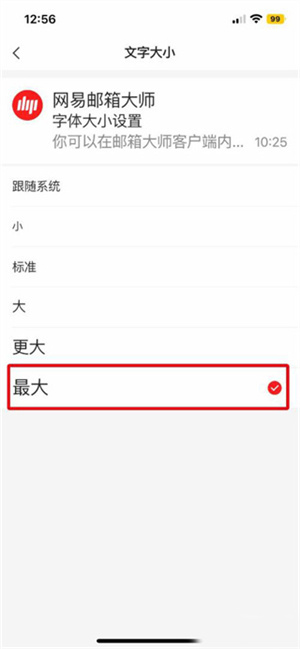
4、按照自身使用习惯调整字体尺寸就可以完成设置。
以上便是小编为大家带来的网易邮箱大师修改设置密码方法及设置字体大小教程,希望能够帮助到大家~
关键词:网易邮箱大师密码修改在哪里,网易邮箱大师修改设置密码方法,