
腾讯地图入住店铺怎么设置 腾讯地图设置店铺位置方法介绍
开实体店的朋友都知道,让顾客能在地图上精准搜到并导航到店,是线上引流最基础也最关键的一步,而腾讯地图作为微信生态里最常用的地图工具,把自己的店铺位置设置并入驻进去,就等于打通了微信找店、朋友圈定位、位置分享这些流量入口。而完成腾讯地图店铺位置设置,既能让附近用户快速找到门店,也能同步展示店铺电话、营业时间等实用信息,大幅提升线上曝光和到店率。小编今儿就为大家提供腾讯地图设置店铺位置方法介绍,不用花一分钱就能让店铺在地图上展现~
腾讯地图设置店铺位置方法介绍
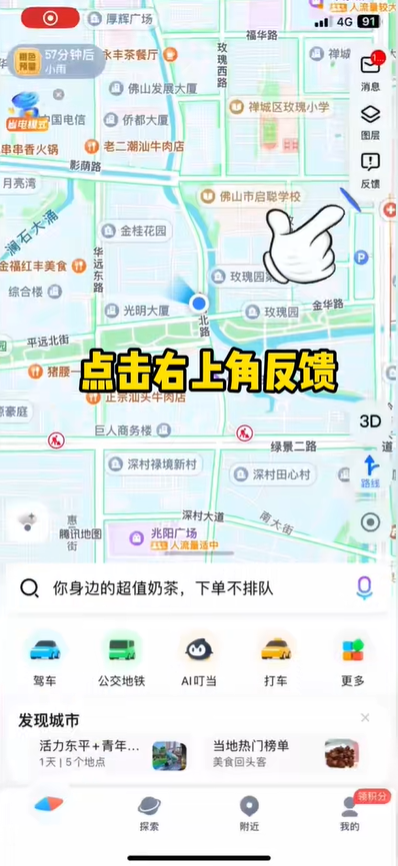
1、打开腾讯地图,在主页面点击右侧的反馈按钮。
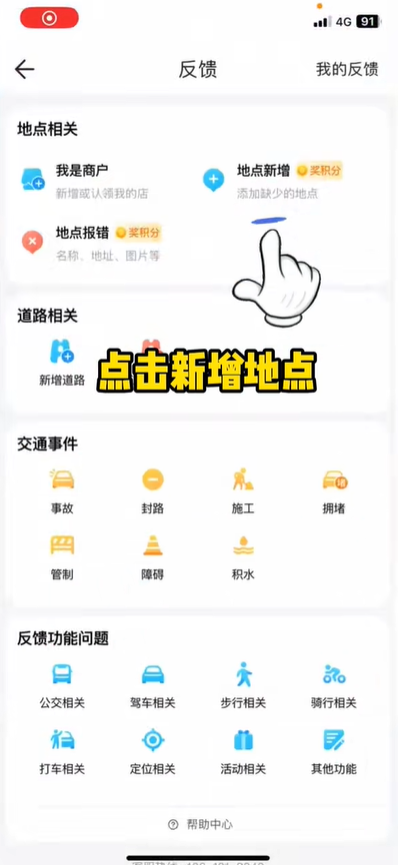
2、在反馈页面选择地点新增。
3、接着我们点击地点名称。
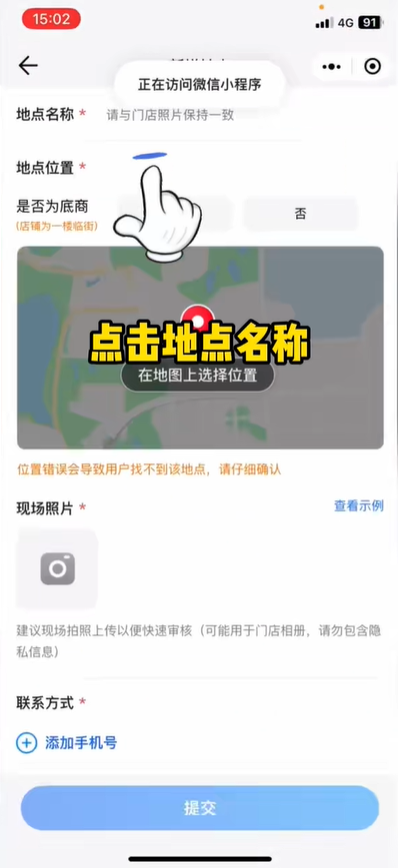
4、在输入框输入店铺名称,可以在下拉里找到自己的店铺。
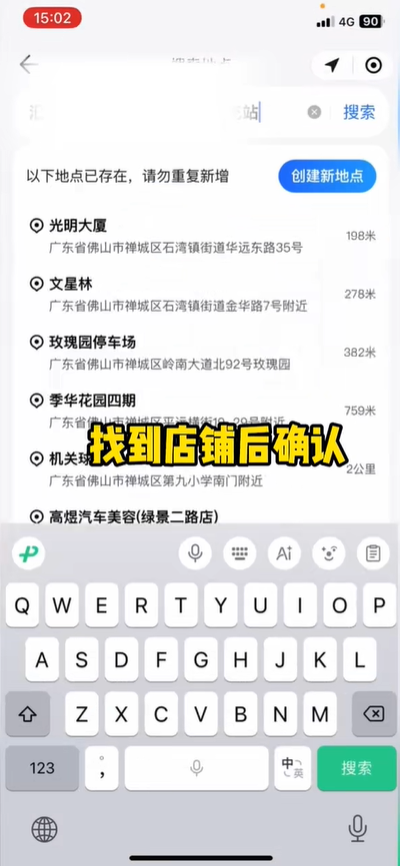
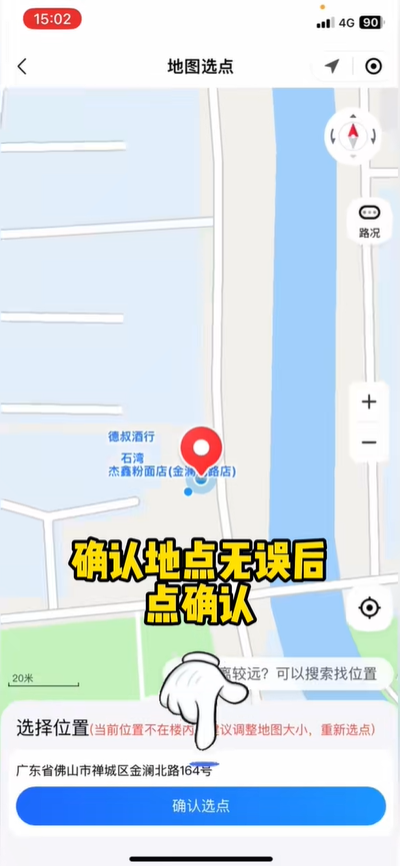
5、然后找到自己的店铺后点击确认选点。
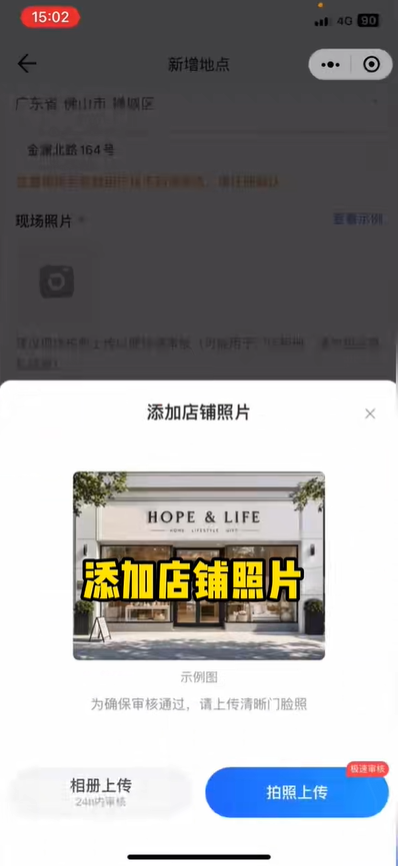
6、下一步我们来到添加店铺的照片,包括门头和店内环境等。
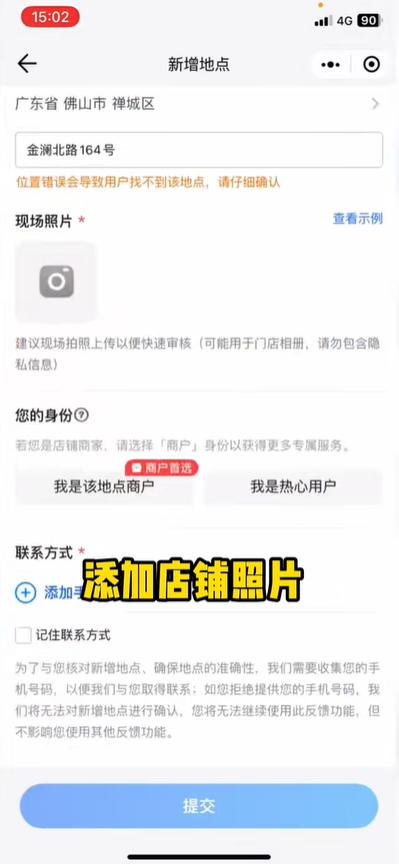
7、最后一步,我们需要填写身份及对应的联系电话。
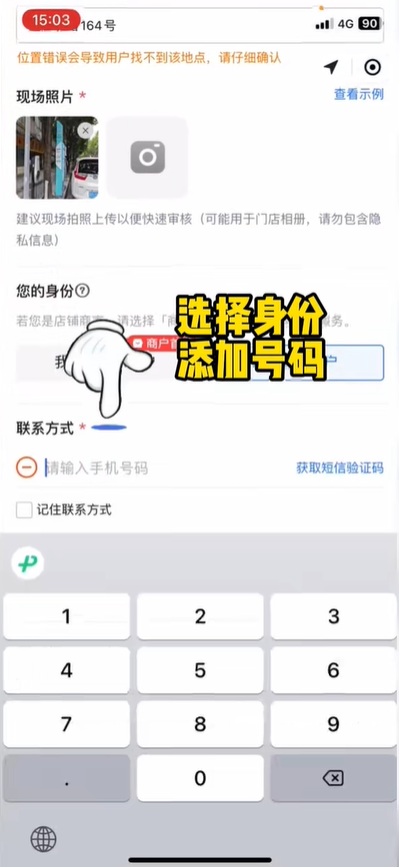
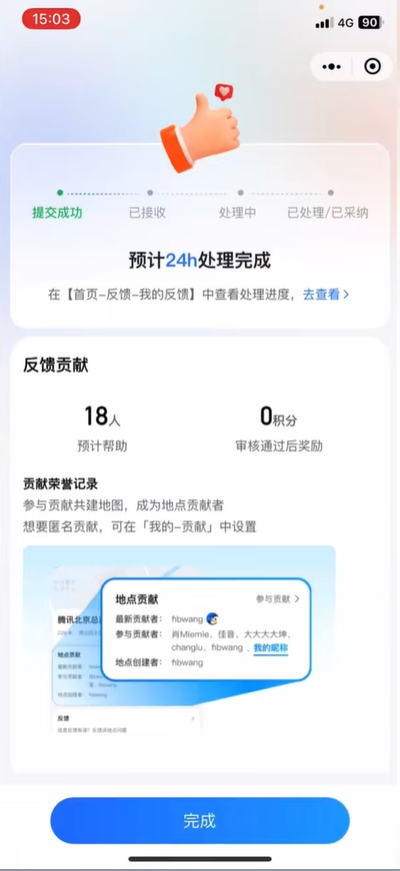
8、确认无误后点击确认,系统会在24H内完成处理,耐心等待审核结果即可。
以上便是小编为大家带来的腾讯地图设置店铺位置方法介绍,祝老板们生意红红火火~
关键词:腾讯地图入住店铺怎么设置,腾讯地图设置店铺位置方法介绍,