
番茄免费阅读怎么定时切换夜间模式 夜间模式自动设置教程
平时用番茄免费阅读追小说的时候,都忽略了定时切换夜间模式这个实用功能,手动反复切换明暗背景不仅打断阅读思路,强光屏幕在昏暗环境里,还会持续刺激双眼造成酸胀疲劳。我们设置好固定时段自动切换模式后,白天自然光充足时软件会保持柔和白底不费眼,等到傍晚天色变暗就会自动转为深色夜间界面,不用我们分心去手动点击调整。这套定时机制能贴合日常作息规律,不管是傍晚躺床看书还是深夜熬夜追连载,都能全程维持适配当下光线的阅读画面。下面小编就为大家提供番茄免费阅读定时切换夜间模式教程,看书虽好,但视力也要保护好喔~
番茄免费阅读定时切换夜间模式教程
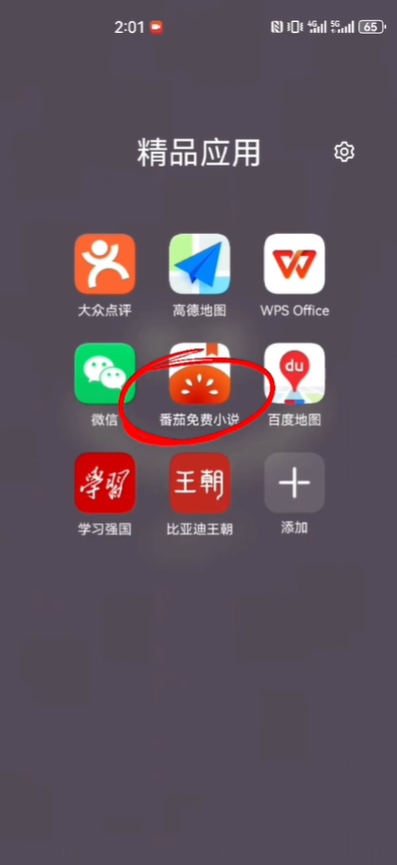
1、在手机里找到番茄免费阅读app,并点击打开。
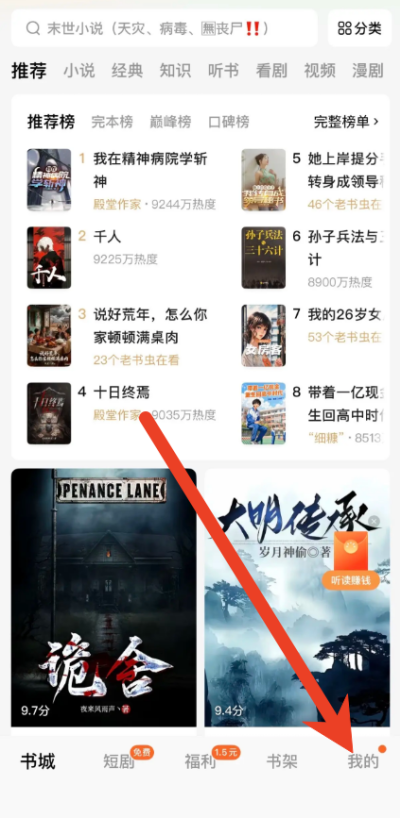
2、打开番茄免费阅读后,点击右下角我的。
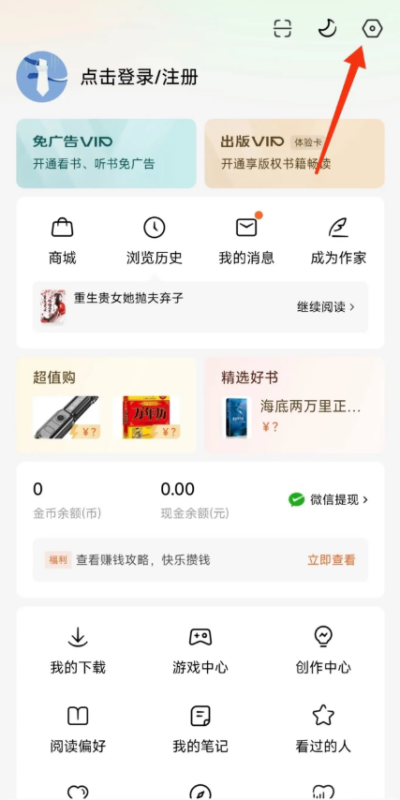
3、在我的页面中,点击右上角的设置按钮。
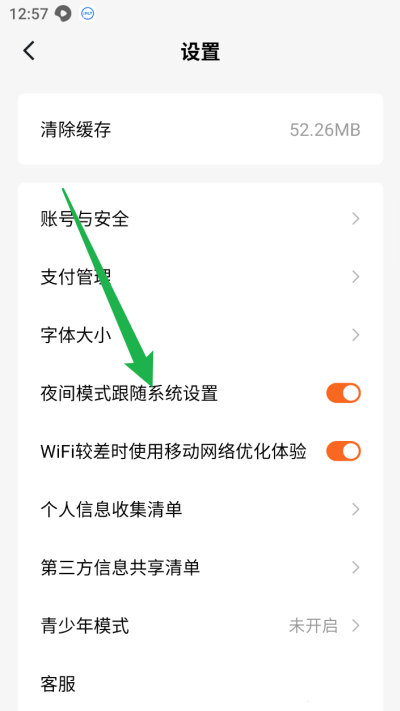
4、在设置页面找到夜间模式跟随系统的功能。
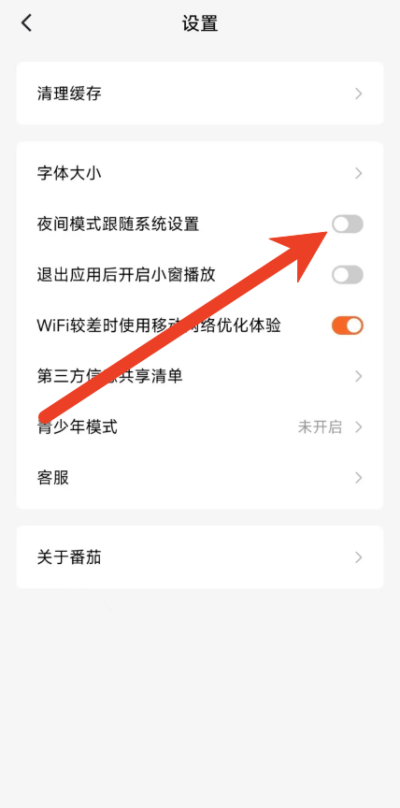
5、滑动右侧的对应开关,打开该功能即可。
以上便是小编为大家带来的番茄免费阅读定时切换夜间模式教程,祝小伙伴们听书愉快~
关键词:番茄免费阅读定时夜间模式,番茄免费阅读夜间模式自动切换,番茄免费阅读,